
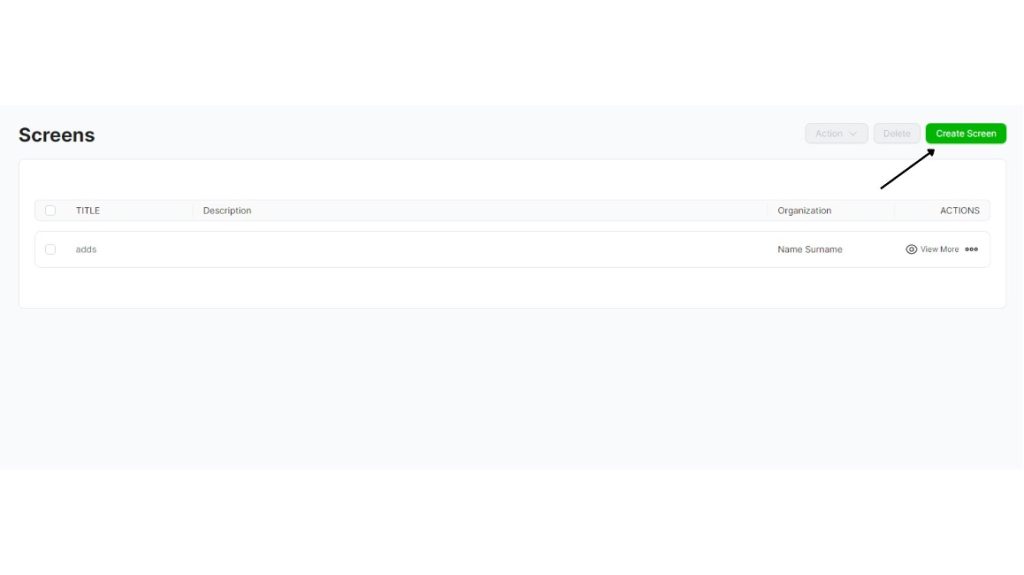
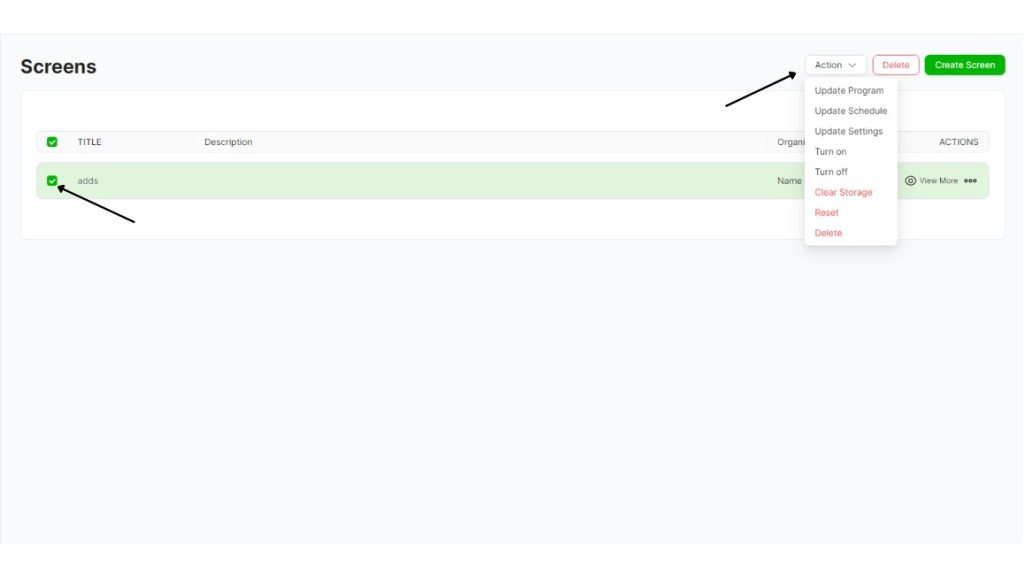
Nachdem Sie Ihren Bildschirm erstellt haben, können Sie zum Bildschirmmenü zurückkehren, das Kästchen neben Ihrem Bildschirm markieren und auf die Schaltfläche “Aktionen” klicken.
Mit dieser Schaltfläche können Sie Folgendes tun:
Programm aktualisieren: Diese Schaltfläche aktualisiert das Programm, das Sie bei der Erstellung Ihres Bildschirms ausgewählt haben (falls zutreffend).
Mit dieser Schaltfläche können Sie Änderungen am Programm, die sich auf Ihren Bildschirm beziehen, aktualisieren.
Einstellungen aktualisieren: Wenn Sie im Menü Einstellungen Änderungen vorgenommen haben, müssen Sie auf diese Schaltfläche klicken, um die Einstellungen zu aktualisieren.
Software aktualisieren: Aktualisiert die auf dem Bildschirm installierte Software auf die neueste Version.
Öffnen: Sie können diesen Bildschirm mit dieser Schaltfläche öffnen, auch wenn Sie kein Programm dafür vorgesehen haben.
Schließen: Sie können diesen Bildschirm mit dieser Schaltfläche schließen, auch wenn Sie ein Programm dafür eingeplant haben.
Neu starten: Schließt und öffnet den Bildschirm neu.
Bericht:
Speicher löschen: Diese Schaltfläche löscht ungenutzte Daten aus allen Ihren Apps.
Zurücksetzen: Mit dieser Schaltfläche werden alle Änderungen, die Sie in der App vorgenommen haben, zurückgesetzt.
Schaltfläche "Löschen" auf der linken Seite: Mit dieser Schaltfläche wird der ausgewählte Bildschirm gelöscht.
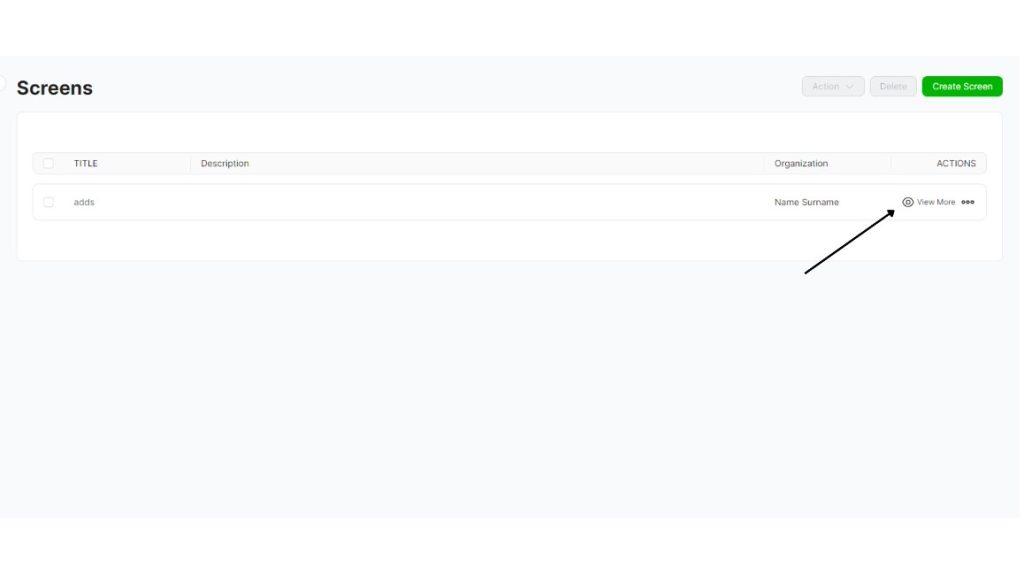
Kehren Sie zum Menü Bildschirme zurück und wählen Sie den Bildschirm aus, den Sie aktualisieren oder löschen möchten.
- Auf dieser Seite können Sie alle Informationen über den Bildschirm aktualisieren.
- Wenn Sie den Bildschirm löschen möchten, klicken Sie auf die Schaltfläche in der oberen rechten Ecke.


