
Après avoir créé votre écran, vous pouvez revenir au menu de l'écran, cocher la case à côté de votre écran et cliquer sur le bouton “Actions”.
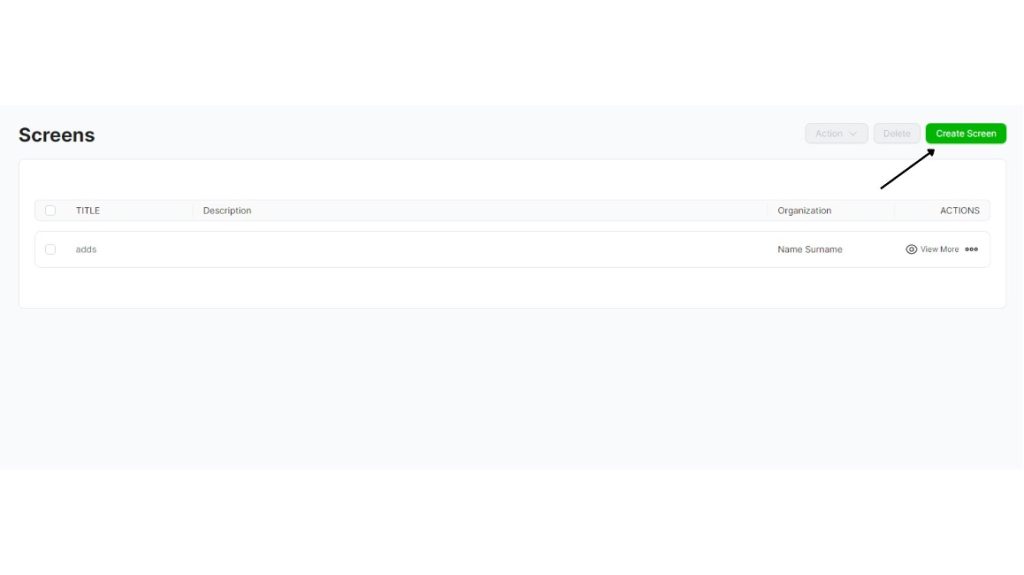
Ce bouton vous permet d'effectuer les opérations suivantes :
Mettre à jour le programme : Ce bouton permet de mettre à jour le programme que vous avez sélectionné lors de la création de votre écran (le cas échéant).
Vous pouvez utiliser ce bouton pour mettre à jour les modifications apportées au programme en rapport avec votre écran.
Mettre à jour les paramètres : Si vous avez effectué des modifications dans le menu Paramètres, vous devez cliquer sur ce bouton pour mettre à jour les paramètres.
Mettre à jour le logiciel : Met à jour la dernière version du logiciel installé sur l'écran.
Ouvrir : Vous pouvez ouvrir cet écran à l'aide de ce bouton même si vous n'avez pas de programme programmé pour lui.
Fermer : Vous pouvez fermer cet écran à l'aide de ce bouton, même si un programme a été programmé à cet effet.
Redémarrer : Ferme et rouvre l'écran.
Rapport :
Effacer le stockage : Ce bouton permet d'effacer les données inutilisées de toutes vos applications.
Réinitialiser : Ce bouton réinitialise tous les changements que vous avez effectués dans l'application.
Bouton de suppression à gauche : ce bouton supprime l'écran sélectionné.
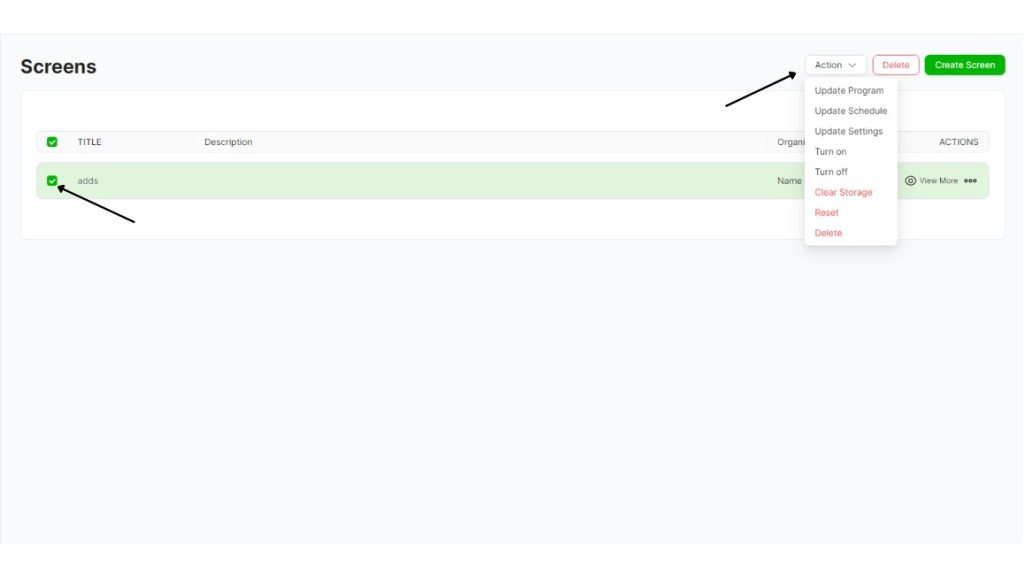
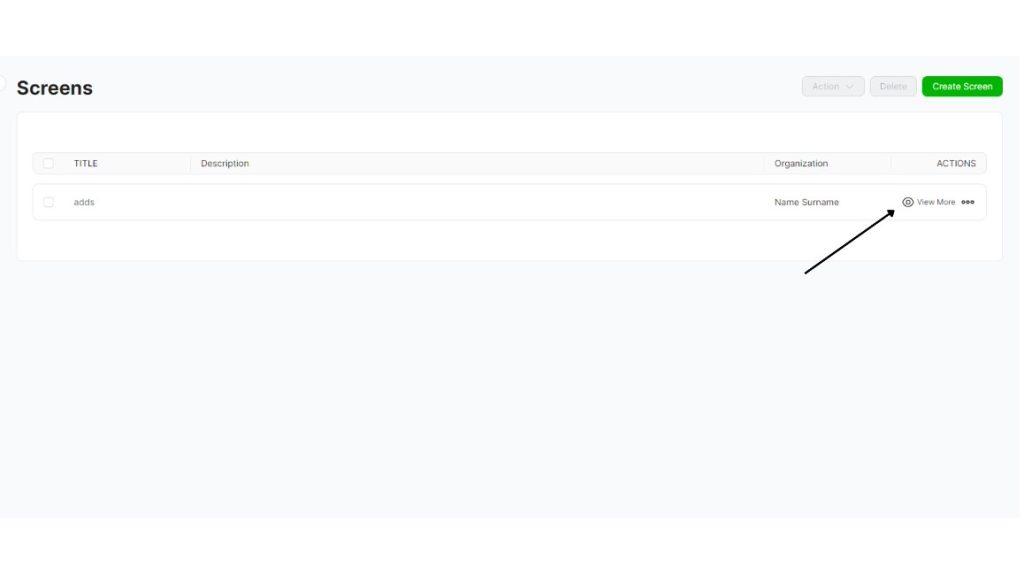
Retournez au menu Écrans pour sélectionner l'écran que vous souhaitez mettre à jour ou supprimer.
- Sur cette page, vous pouvez mettre à jour toutes les informations relatives à l'écran.
- Si vous souhaitez supprimer l'écran, cliquez sur le bouton dans le coin supérieur droit.


